
Télécharger PushBullet – Synchronisation gratuite des notifications, messagerie & outil de transfert de fichiers
Synchronisation instantanée des notifications : ce que PushBullet apporte à votre bureau
À une époque où nous jonglons avec plusieurs appareils — smartphones, tablettes, ordinateurs portables et PC de bureau — la friction du passage d’un écran à l’autre peut paralyser la productivité. PushBullet a été créé pour éliminer cette friction, transformant votre ordinateur en une extension fluide de votre monde mobile. En acheminant les notifications push, SMS, WhatsApp, Facebook Messenger et une multitude d’autres services de messagerie directement vers votre navigateur ou client de bureau, PushBullet vous permet de lire, répondre et même agir sur les messages sans jamais toucher votre téléphone.
Le résultat est un flux de travail plus fluide, moins d’interruptions et la sensation tangible que vos appareils « parlent » enfin les uns aux autres. Parce que l’application repose sur une architecture légère, pilotée par le cloud, la synchronisation est quasi‑temps réel, et la latence que vous expérimentez se mesure généralement en millisecondes. Que vous soyez un travailleur à distance répondant aux e‑mails clients pendant qu’une conversation Slack apparaît sur votre téléphone, un étudiant échangeant des liens entre une tablette et un ordinateur portable, ou un utilisateur avancé qui doit pousser des fichiers de moins de 25 Mo entre appareils, PushBullet offre une expérience unifiée qui semble à la fois naturelle et sécurisée.
Son niveau gratuit fournit déjà suffisamment de fonctionnalités pour la plupart des utilisateurs occasionnels, tandis qu’un abonnement Pro à prix raisonnable débloque des limites de fichiers plus élevées, un historique de messages illimité et un stockage amélioré. En bref, PushBullet est plus qu’un gestionnaire de notifications ; c’est un pont de productivité qui vous garde maître de chaque conversation numérique, quel que soit l’appareil que vous utilisez.
Fonctionnalités principales et leur fonctionnement
Le jeu de fonctionnalités de PushBullet repose sur trois piliers fondamentaux : le miroir de notifications, la messagerie inter‑appareils et le partage instantané de fichiers. Chaque pilier est conçu pour fonctionner ensemble de manière intuitive, que vous soyez sous Windows, macOS, Android ou iOS. Voici un aperçu détaillé des capacités qui distinguent PushBullet des autres outils de notification.
- Miroir de notifications en temps réel – Les alertes entrantes depuis Android et iOS apparaissent instantanément sur votre navigateur de bureau ou client natif, vous permettant de les lire et de les rejeter d’un clic.
- Support de messagerie bidirectionnelle – Répondez aux SMS, WhatsApp, Kik, Facebook Messenger et autres services populaires directement depuis votre PC sans ouvrir l’application mobile.
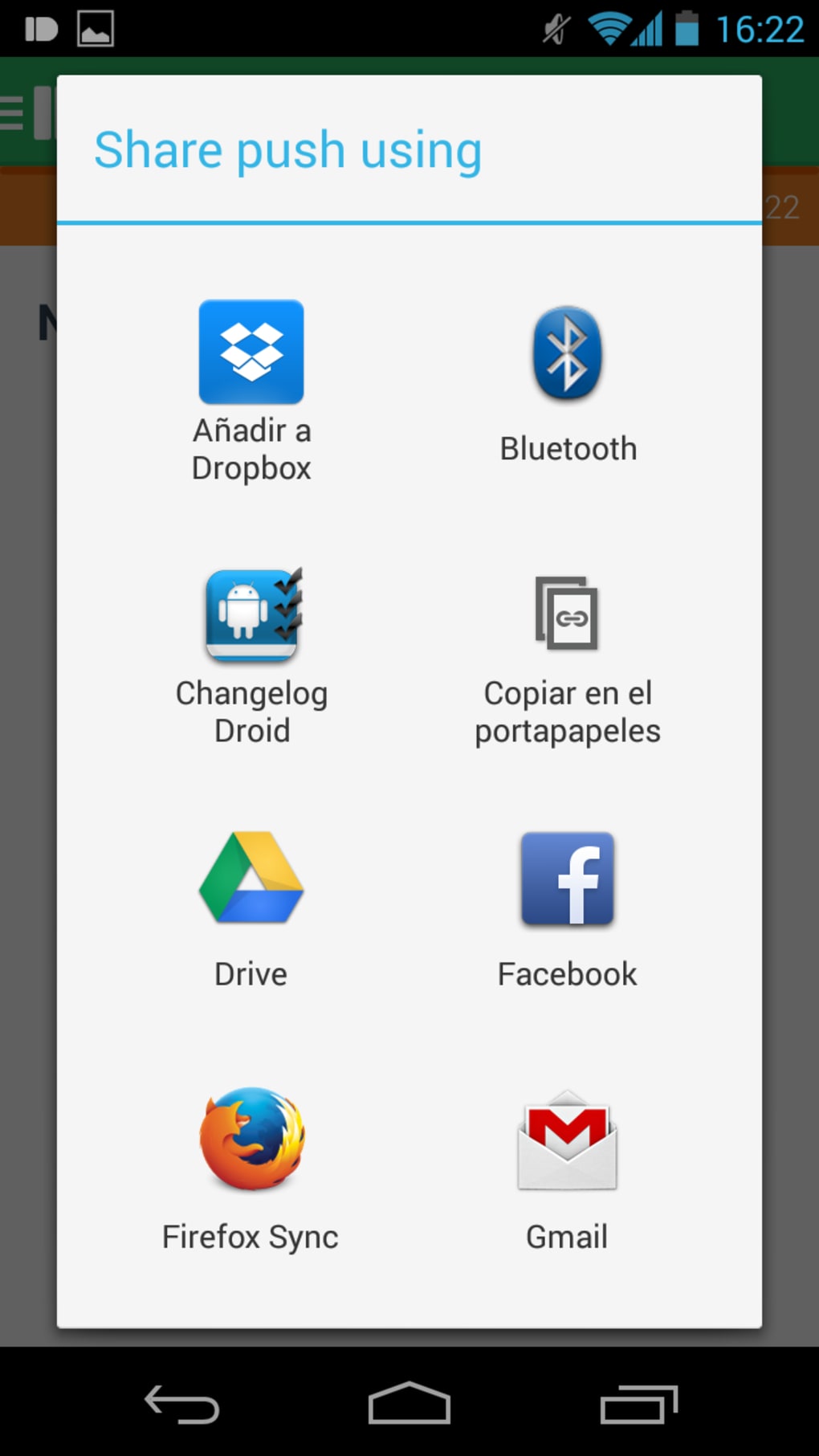
- Partage de lien et de note en un clic – Faites glisser une URL ou sélectionnez du texte sur votre ordinateur et « push »‑le vers n’importe quel appareil connecté, où il apparaît comme une notification cliquable.
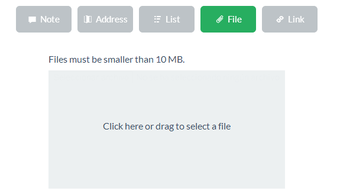
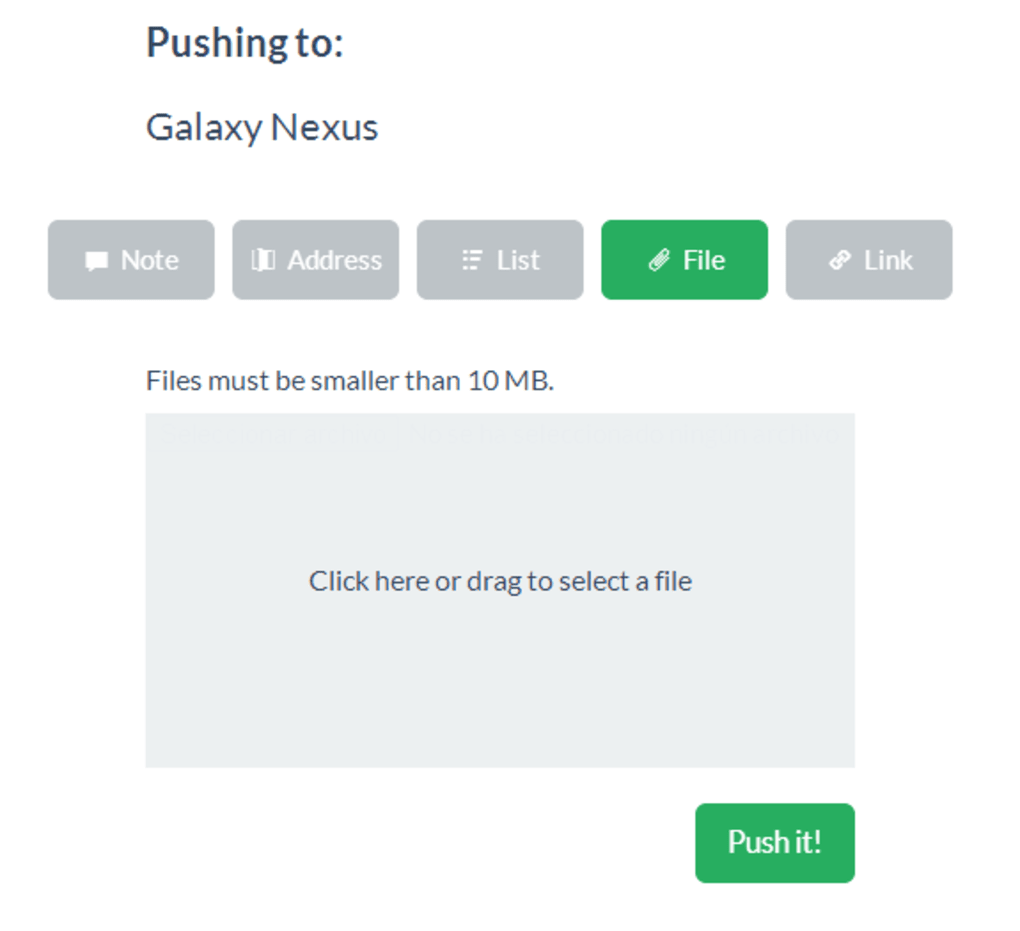
- Transfert de fichiers sous 25 Mo (gratuit) – Envoyez photos, documents et petits médias instantanément entre appareils ; le plan Pro porte la limite à 1 Go par fichier.
- Création de canaux pour les équipes – Configurez des canaux privés pour diffuser messages, liens ou fichiers à un groupe de collaborateurs, simplifiant la communication de projet.
- Chiffrement de bout en bout (Pro uniquement) – Sécurisez vos transferts les plus sensibles avec un chiffrement optionnel, garantissant que seuls les destinataires prévus peuvent voir le contenu.
- Gestion multi‑compte – Connectez plusieurs comptes Google ou Apple, puis basculez entre eux d’un seul clic pour séparer communications personnelles et professionnelles.
- Compatibilité multi‑navigateur – Les extensions Chrome, Firefox, Edge et Opera partagent le même backend, vous permettant de choisir votre navigateur préféré sans perdre de fonctionnalités.
- Sons de notification personnalisés – Assignez des tonalités distinctes à différents appareils ou types de messages, vous aidant à prioriser les alertes d’un seul regard.
Toutes ces capacités sont liées par une interface épurée et minimaliste qui mise sur la rapidité. L’extension web réside dans votre barre d’outils, l’application de bureau apparaît comme une icône discrète dans la zone de notification, et les applications mobiles s’intègrent directement à la zone de notification du système d’exploitation. Parce que le service s’appuie sur Firebase Cloud Messaging de Google (pour Android) et Apple Push Notification Service (pour iOS), vous bénéficiez d’une livraison fiable même lorsque vos appareils sont sur des réseaux différents ou derrière des pare‑feux. Le résultat est un écosystème cohérent où un seul « push » peut voyager de votre ordinateur portable à votre téléphone, de votre téléphone à la tablette d’un collègue, puis revenir—le tout en quelques secondes.
Installation pas à pas, configuration initiale et compatibilité multiplateforme
Mettre en place PushBullet est intentionnellement simple, conçu pour les utilisateurs qui veulent une valeur instantanée sans courbe d’apprentissage abrupte. Suivez ces étapes pour commencer à synchroniser vos notifications sous Windows, macOS, Android et iOS.
1. Télécharger l’extension de navigateur ou le client de bureau
Visitez le site officiel de PushBullet ou la boutique d’extensions de votre navigateur. Pour Windows et macOS, vous pouvez également télécharger un client natif qui réside dans la barre d’état système (Windows) ou la barre de menus (macOS). L’extension prend en charge Chrome, Firefox, Edge et Opera, tandis que le client de bureau fonctionne sous Windows 10/11 et macOS 10.13+.
2. Installer les applications mobiles
Recherchez « PushBullet » dans le Google Play Store ou l’Apple App Store. Installez l’application sur chaque appareil Android ou iOS que vous souhaitez lier. L’application mobile demandera l’autorisation d’accéder aux notifications, aux SMS et aux contacts — accorder ces permissions est essentiel pour une fonctionnalité complète.
3. Créer ou se connecter à votre compte
PushBullet utilise votre identifiant Google ou Apple pour l’authentification, simplifiant le processus de connexion. Après vous être connecté, il vous sera demandé de nommer chaque appareil (par ex. « Ordinateur de travail », « Android maison »). Nommer les appareils vous aide à identifier d’où proviennent les pushes et où ils sont destinés.
4. Activer le miroir de notifications
Sur Android, ouvrez Paramètres → Applications → PushBullet → Autorisations et activez « Accès aux notifications ». Sur iOS, vous devrez autoriser « Autoriser les notifications » et activer « Afficher sur l’écran de verrouillage ». Une fois activé, les alertes entrantes apparaîtront sur tous les appareils connectés.
5. Tester un push
Depuis votre client de bureau, cliquez sur le bouton « Push », choisissez un appareil cible et saisissez une courte note ou collez un lien. Le message doit apparaître instantanément sur votre téléphone. Inversement, envoyez un fichier depuis l’application mobile vers le client de bureau pour vérifier le pipeline de transfert.
6. Affiner les paramètres
Visitez le menu Paramètres sur chaque plateforme pour personnaliser les sons de notification, activer la création de canaux pour les équipes ou basculer le chiffrement de bout en bout (disponible pour les abonnés Pro). Vous pouvez également définir une limite quotidienne de messages si vous souhaitez rester dans le plafond gratuit de 100 messages.
PushBullet est officiellement compatible avec Windows 10/11, macOS 10.13+, Android 5.0+ et iOS 12+. L’extension web fonctionne sur tous les navigateurs majeurs, et le client de bureau s’exécute nativement à la fois sous Windows et macOS, garantissant que vous restiez connecté quel que soit l’appareil que vous privilégiez pour vos tâches quotidiennes.
Avantages et inconvénients – Le bon, le mauvais et le valable
Avantages
- Synchronisation instantanée des notifications entre appareils – Plus besoin de vérifier votre téléphone toutes les quelques minutes.
- Prise en charge des principales plateformes de messagerie – Répondez à WhatsApp, SMS et Facebook Messenger depuis votre PC.
- Le niveau gratuit est généreux – Jusqu’à 100 messages par mois et des transferts de fichiers de 25 Mo suffisants pour les utilisateurs occasionnels.
- Support multi‑plateforme – Fonctionne sous Windows, macOS, Android, iOS et tous les navigateurs majeurs.
- Interface simple et configuration minimale – Les utilisateurs peuvent commencer à pousser des notes en quelques minutes.
- Fonctionnalité de canal pour les équipes – Améliore la collaboration sans nécessiter un outil complet de gestion de projet.
Inconvénients
- Limites du niveau gratuit – 100 messages par mois et 25 Mo par fichier peuvent être restrictifs pour les utilisateurs intensifs.
- Pas de client natif Linux – Les utilisateurs Linux doivent se contenter de l’extension de navigateur.
- Abonnement Pro requis pour le chiffrement – Les données sensibles ne sont pas protégées par défaut.
- Notifications dupliquées occasionnelles – Certains utilisateurs signalent recevoir la même alerte sur mobile et sur le bureau.
- Impact sur la batterie sous Android – L’accès persistant aux notifications peut drainer la batterie plus rapidement que d’habitude.
Conclusion & Questions fréquentes (FAQ)
PushBullet se démarque comme une solution pratique et légère pour quiconque souhaite garder ses notifications, messages et petits fichiers à portée de main—que ce soit collé à un ordinateur portable ou constamment en déplacement avec un smartphone. La version gratuite fournit déjà assez de puissance pour remplacer les flux de travail manuels de copier‑coller, tandis que l’abonnement Pro abordable débloque le stockage et les fonctions de sécurité que les professionnels exigent. Si vous cherchez un outil qui intègre réellement votre vie numérique sans exiger une courbe d’apprentissage raide, PushBullet mérite d’être téléchargé et configuré en quelques minutes. Sa portée multiplateforme, sa synchronisation fiable et son interface intuitive en font un ajout solide à toute boîte à outils de productivité.
PushBullet est‑il gratuit ou faut‑il souscrire à un abonnement ?
PushBullet propose un niveau gratuit incluant jusqu’à 100 messages par mois et des transferts de fichiers jusqu’à 25 Mo. Si vous avez besoin de messagerie illimitée, de limites de fichiers plus grandes (jusqu’à 1 Go par fichier) et de chiffrement de bout en bout, le plan Pro coûte 4,99 $ par mois ou 39,99 $ par an.
Puis‑je utiliser PushBullet sous Linux ?
Il n’existe pas de client natif Linux, mais l’extension de navigateur fonctionne parfaitement sous Chrome, Firefox et Edge sur Linux, offrant les mêmes capacités de miroir de notifications et de push de fichiers.
Quel niveau de sécurité les données que j’envoie avec PushBullet offrent‑elles ?
Les données sont transmises via TLS, et les utilisateurs Pro peuvent activer le chiffrement de bout en bout en option pour plus de confidentialité. Le niveau gratuit ne comprend pas de chiffrement, donc pour les fichiers très sensibles il est recommandé de passer à la version Pro.
Puis‑je pousser des liens et des notes vers plusieurs appareils simultanément ?
Oui. Lorsque vous créez un push, vous pouvez sélectionner plusieurs appareils cibles ou un canal, et la note ou le lien apparaîtra sur tous les appareils choisis en même temps.
Quels navigateurs sont pris en charge pour l’extension PushBullet ?
L’extension officielle est disponible pour Google Chrome, Mozilla Firefox, Microsoft Edge et Opera. Toutes les versions supportent les mêmes fonctionnalités de base, vous pouvez donc choisir le navigateur que vous préférez.
Prêt à vivre une gestion de notifications sans friction ? Téléchargez PushBullet maintenant et commencez à synchroniser vos appareils en quelques secondes.







